 Попробуйте сами
От кадра до готового комплекта
- Настройка размера и положения головы по направляющим.
- Сборка листа с нужным количеством фотографий.
- Выдача по QR без отправки файлов в переписке.
Фото на документы в Photoshop: на паспорт, загранпаспорт, визу и другие форматы. Панель, печатный лист и общий архив для одного фотосалона или целой сети.
Проверено: Windows 11 и Photoshop 2025 (26.11.0). Требования и первый запуск.
 35 × 45 мм
Посмотрите, как подготовить фото в Photoshop, напечатать лист и выдать файлы клиенту по QR. 51 секунда, без звука, с подписями.
01 / РАБОЧИЙ ПРОЦЕСС
От настройки кадра до скачивания клиентом.
Откройте вкладки и попробуйте учебный комплект.
45 ммФото на паспорт, фото на визу, удостоверение или пропуск: задайте размер и положение головы по направляющим. Требования конкретной страны или ведомства проверяются отдельно.
Исходник сохраняется как JPEG. PSD со слоями в архив не передаётся.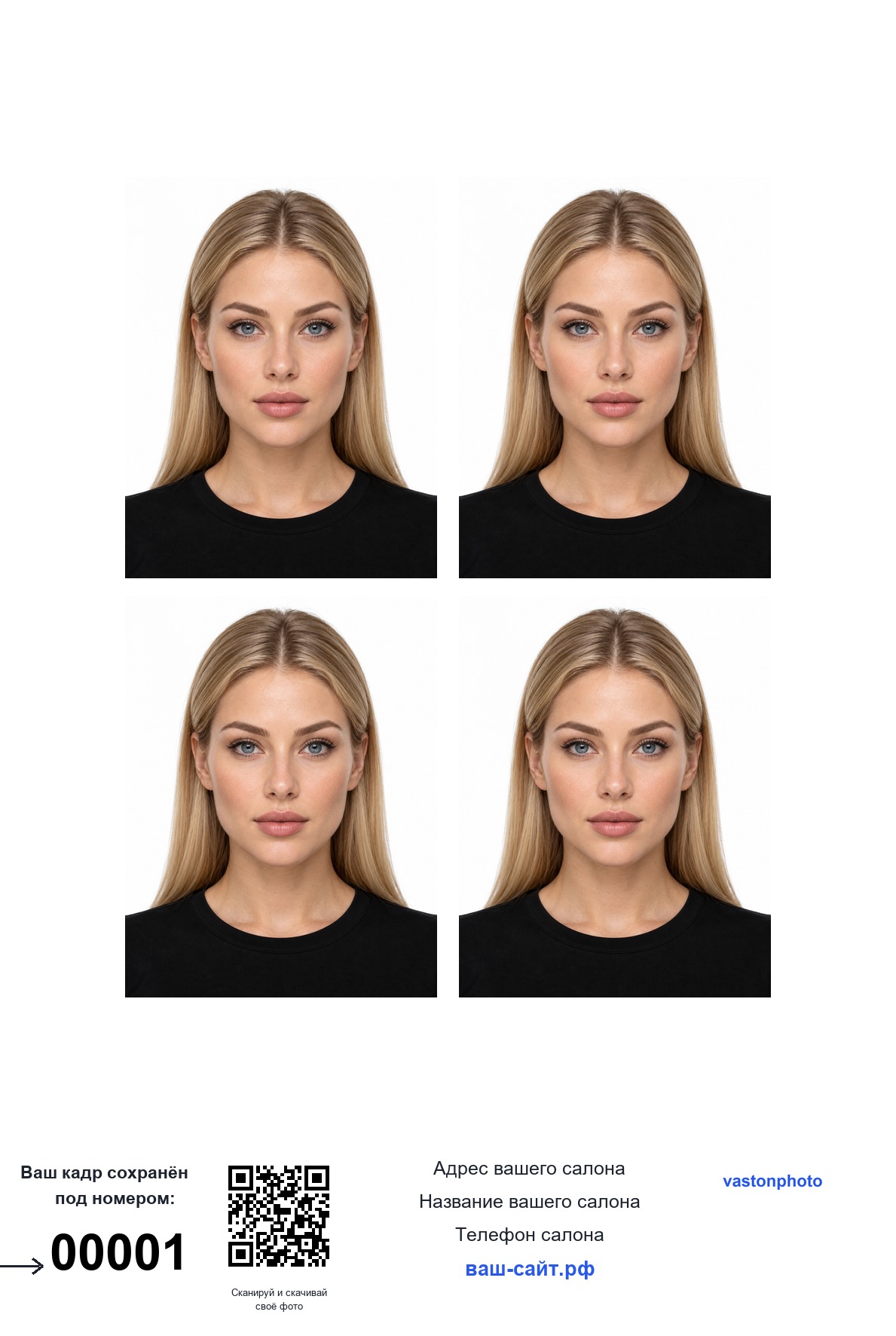
Настройте фотографии на листе, рамки для резки и нижний блок. Добавьте логотип, контакты и QR — или отключите его печать.
Скачать пример листаПосле загрузки комплекта клиент получает фотографию и лист по индивидуальной ссылке. Исходный JPEG остаётся доступен сотрудникам вашей организации.
Здесь — открытый учебный пример, без данных клиентов.ДЛЯ ТЕХ, КТО СНИМАЕТ. ДЛЯ ТЕХ, КТО УПРАВЛЯЕТ.
ИЗ РАБОТЫ СЕТИ VASTON
VastonPhoto создан для задач нашей сети.
Вот один из рабочих сценариев.
СОХРАНЕНОГОТОВ К ПЕЧАТИСохранить комплект так, чтобы сотрудник другой точки мог его найти, а клиент — скачать фотографию по своему QR.
После загрузки фото и лист доступны по индивидуальной ссылке, а исходный JPEG — сотрудникам организации с нужными правами.
Новый печатный лист получает адрес и контакты выбранного салона. Логотип и оформление задаются для всей организации.
300 ₽ за компьютер в месяц. Первые 7 дней — бесплатно с первой активации.
Хранение фотографий выбирается отдельно для всей организации.
Компьютеры могут находиться в разных салонах. Архив оплачивается один раз на всю организацию.
Хранение фотографий у нас: 10, 50 или 100 ГБ. Например, в тариф 10 ГБ входят 10 ГБ места для фотографий и 10 ГБ скачиваний клиентами за оплаченный месяц.
Когда лимит скачиваний закончится, клиенты временно не смогут скачать файлы. Автоматических доплат нет. Расчёт не включает индивидуальное сопровождение и лицензию Photoshop. Подробные условия хранения и оплаты.
Оплата месяца — через ЮKassa в кабинете владельца. НДС 5% включён. Регистрация не привязывает карту. Тариф и порядок подключения.
СОВМЕСТИМОСТЬ И УСТАНОВКА
Указываем проверенную среду.
Для других версий уточните совместимость.
ЧАСТЫЕ ВОПРОСЫ
Что важно знать
перед подключением.
Пробный доступ — 7 дней с первой активации компьютера. Лицензия — 300 ₽ за компьютер в месяц, НДС 5% включён. Например, два компьютера — 600 ₽ в месяц. Архив выбирается отдельно для всей организации. Полная сумма показана в калькуляторе. Самостоятельная регистрация начинается с подтверждения почты и одного компьютера. Разовая оплата месяца — через ЮKassa в кабинете владельца. Если доступно автопродление, его можно подключить только отдельным согласием на выбранную ежемесячную сумму. Без такого согласия повторных списаний нет. Регистрация не привязывает карту.
Подходит и одному салону, и сети. Для организации подключаются нужные точки и компьютеры. Контакты салонов настраиваются отдельно, а доступ сотрудников определяется их ролями.
Да. Подтверждён полный цикл на Windows 11 и Photoshop 2025 (26.11.0). Совместимость с другими версиями можно уточнить в поддержке. Лицензия Photoshop приобретается отдельно. Инструкция по установке и первому запуску.
Фотографию в размер и печатный лист после их загрузки на сервер. Исходный JPEG доступен только авторизованным сотрудникам вашей организации. Это не PSD со слоями и историей обработки.
Да, в настройках печатного листа есть переключатель печати QR-кода. Он применяется к новым сборкам в актуальной программе. Сохранение комплекта в архиве при этом продолжается.
Нет. Можно подключить свой Яндекс Диск: интеграция входит в лицензию, место оплачивается Яндексу. Хранение фотографий у нас оплачивается отдельно для всей организации: 10 ГБ — 199 ₽, 50 ГБ — 590 ₽, 100 ГБ — 990 ₽ в месяц, НДС 5% включён. Смена уже действующего архива выполняется с сопровождением, чтобы сохранить доступ по QR.
Программа и хранение фотографий оплачиваются отдельно. Если оплаченный доступ к программе закончился, оплаченный архив продолжает работать.
После окончания хранения у нас или пробного периода у вас есть ещё 30 дней, чтобы просмотреть и выгрузить фотографии. Затем скачивание клиентами по QR приостанавливается. Для своего Яндекс Диска этот срок — 30 дней после окончания доступа к программе. Сами фотографии при этом не удаляются.
По QR клиент получает отдельное фото и печатный лист. Исходный JPEG доступен только сотрудникам с нужными правами.
Без интернета можно работать до 72 часов, но не дольше оплаченного или пробного периода. Фотографии сохранятся на компьютере и загрузятся после восстановления связи. Новый QR-код заработает после загрузки.
QR-код перестаёт выдавать файлы после окончательного удаления комплекта или приостановки доступа к архиву. Скачивания также могут временно остановиться, если закончился месячный лимит.
Освобождение места на сервере не отключает QR, если сохранена проверенная копия фотографий в облаке. Возможность восстановления удалённого комплекта зависит от наличия копии — это проверяет поддержка.
Для ранее подключённых организаций сохраняются прежние условия хранения и работы без интернета до отдельного переноса на текущий тариф. Уточнить условия вашей организации можно в поддержке.
7 ДНЕЙ БЕСПЛАТНО
Создайте кабинет, установите панель и активируйте 7 бесплатных дней. Банковская карта не нужна.
Начать бесплатноПробный период начнётся с первой успешной активации компьютера.