ПЕРВЫЙ ЗАПУСК
От установки
до первого QR.
Пройдите пять шагов на учебной фотографии. Перед выдачей клиентам проверьте готовый комплект с телефона.
Создать кабинет бесплатноУже зарегистрированы? Откройте «Компьютеры» в кабинете.
ШАГ 1 / СКАЧАТЬ
Установщик — в вашем кабинете
- Подтвердите email и создайте кабинет, затем войдите.
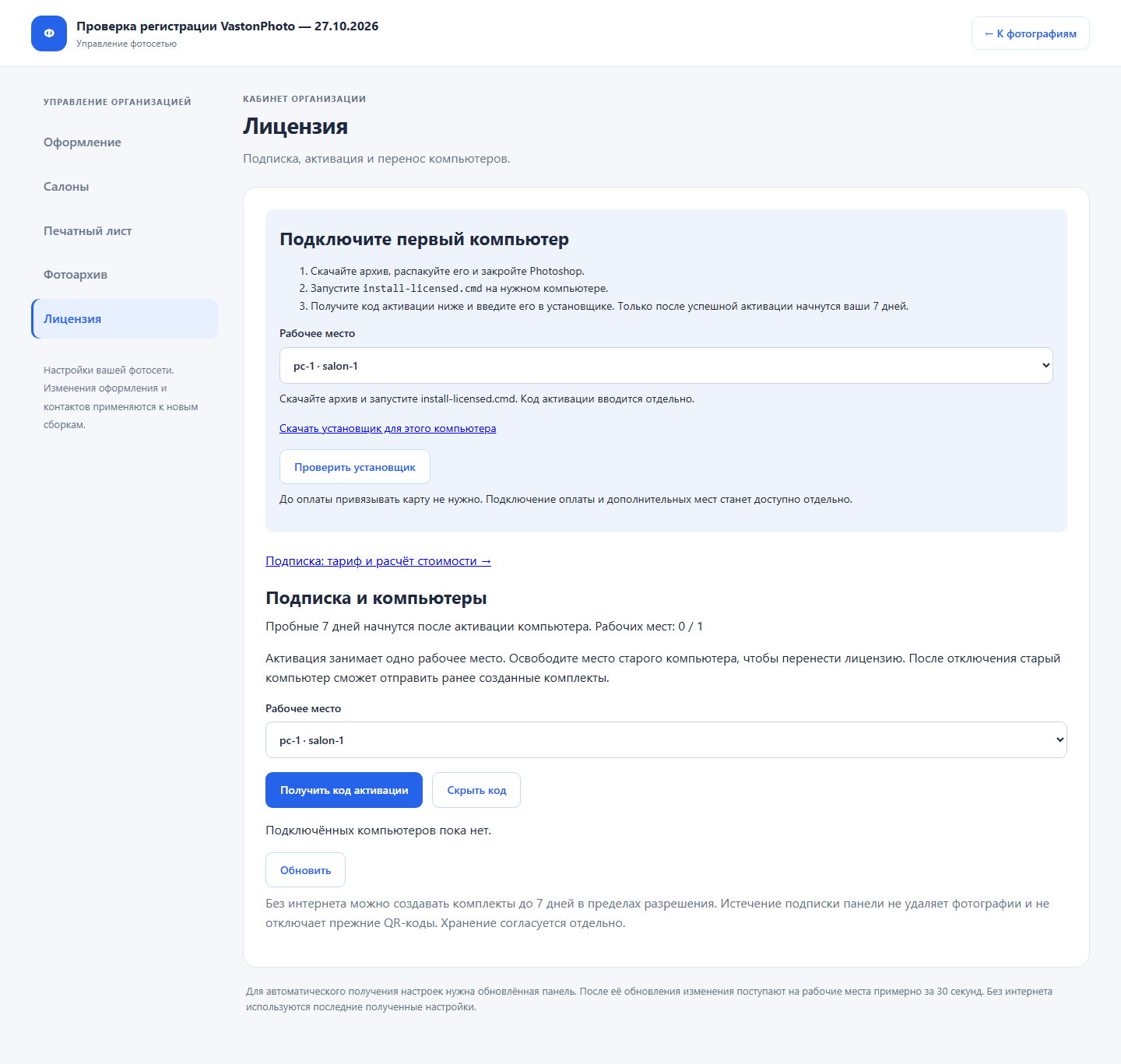
- Откройте раздел «Компьютеры». В блоке установки панели выберите рабочее место.
- Нажмите «Скачать установщик .exe» и сохраните
VastonPhotoSetup.exeна том компьютере, где будете работать.
Скачивание и регистрация ещё не запускают 7 дней теста. Установщик настроен для выбранного рабочего места — не передавайте его другому салону.
ШАГ 2 / УСТАНОВИТЬ
Закройте Photoshop и запустите установщик
- Сохраните свою работу и закройте Photoshop.
- Запустите скачанный
VastonPhotoSetup.exe. Распаковка выполняется автоматически. - Нажмите «Установить» или «Обновить / восстановить» в окне VastonPhoto.
- Дождитесь проверки компонентов. Если потребуется активация нового компьютера, установщик откроет поле для кода из кабинета.
Для обновления уже подключённого компьютера новый код обычно не нужен: установщик сохраняет прежнюю привязку, фотографии и очередь отправки. Если кабинет предлагает ZIP вместо EXE, распакуйте архив через «Извлечь всё» и запустите файл, указанный рядом со скачиванием.
ШАГ 3 / АКТИВИРОВАТЬ
Получите код, когда установщик его попросит
- Вернитесь в кабинет: «Компьютеры» → «Активация компьютеров».
- Выберите то же рабочее место и нажмите «Получить код активации».
- Введите код в окне установщика. Код действует 10 минут и показывается только при выдаче. Если время вышло, получите новый.
- Дождитесь успешного завершения установки. Откройте Photoshop и панель VastonPhoto через меню «Окно» → «Расширения (устаревшие)»; название пункта может зависеть от языка Photoshop.
Бесплатные 7 дней начнутся с первой успешной активации. Пароль кабинета и код активации — разные вещи: пароль нужен для сайта, код — для подключения компьютера.
ШАГ 4 / СОБРАТЬ ПЕРВЫЙ ЛИСТ
Сначала попробуйте на учебной фотографии
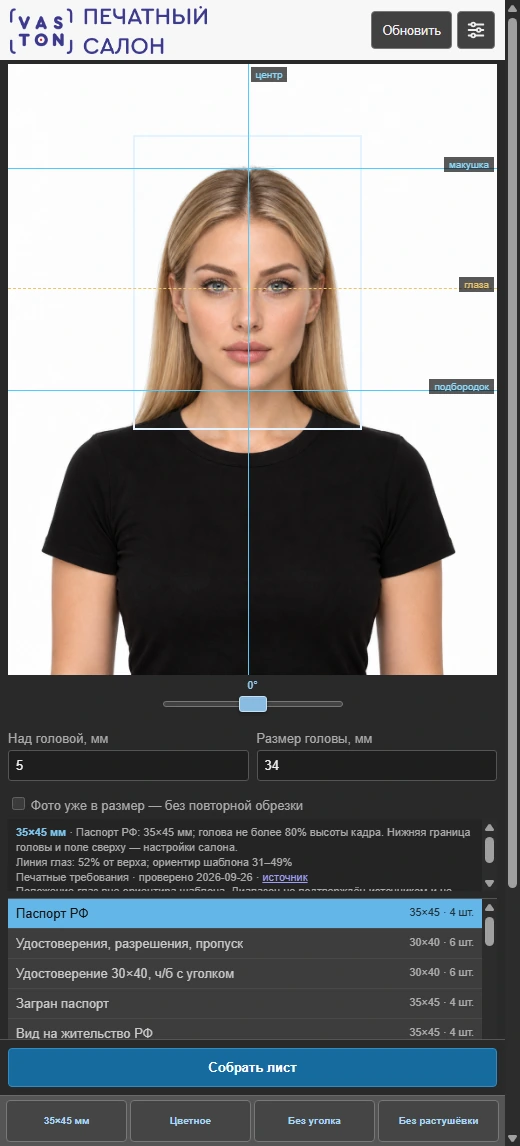
- Откройте в Photoshop учебный исходник. Это сгенерированный портрет, а не фотография клиента.
- В панели нажмите «Обновить», выберите шаблон и проверьте линии макушки, глаз, подбородка и центра. Требования конкретного документа проверяет оператор.
- Если панель сообщает о выходе за границы, поправьте положение линий или используйте исходник с большим запасом вокруг головы.
- Нажмите «Собрать лист». Проверьте количество фото, адрес салона, номер комплекта и QR. При необходимости включите печать QR в настройках организации на вкладке «Печатный лист».
- Дождитесь сохранения и загрузки. Проверьте, что комплект появился в разделе фотографий вашего кабинета; наличие листа в Photoshop ещё не подтверждает отправку на сервер.

ШАГ 5 / ПРОВЕРИТЬ QR
Откройте свой комплект с телефона
- Дождитесь появления комплекта в кабинете и убедитесь, что загрузка завершена.
- Сканируйте QR с вашего нового листа. Для проверки используйте мобильный интернет, чтобы проверить доступ за пределами сети салона.
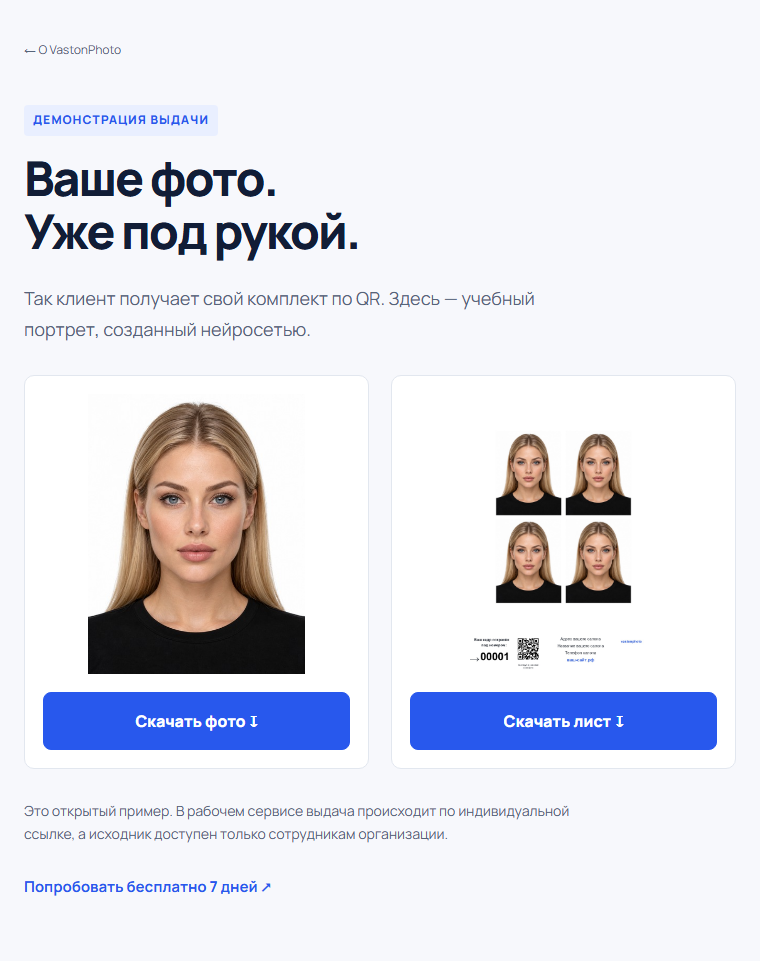
- Откройте и скачайте фото в размер и печатный лист. Сверьте фотографию и номер комплекта. Исходный JPEG доступен сотрудникам через кабинет, а не клиенту по QR.
Для знакомства можно открыть публичный учебный пример выдачи. Он не заменяет проверку QR, созданного на вашем компьютере.
ЕСЛИ НЕ ПОЛУЧИЛОСЬ
Частые вопросы первого запуска
Письмо регистрации или восстановления не пришло
Проверьте папку «Спам» и правильность адреса. Письма отправляются с info@vaston.ru. Ссылка действует 30 минут. Запросите новую ссылку; если запросов было много, подождите 10 минут. Если вам выдали отдельный логин, напишите в поддержку.
Установщик просит ключ, а у меня код активации
Скачайте установщик из раздела «Компьютеры» своего кабинета для нужного рабочего места. Не используйте старый установщик из другого салона и не вводите пароль от сайта в поле ключа. Если запрос ключа повторяется, напишите в поддержку.
Код активации не принят или истёк
Проверьте выбранное рабочее место и интернет. Получите новый код в разделе «Компьютеры» и введите его в течение 10 минут. Не пересылайте код публично. Если место занято старым компьютером, проверьте его состояние в кабинете и обратитесь в поддержку для переноса.
Панель не появилась в Photoshop
Полностью перезапустите Photoshop после установки и проверьте меню расширений. Если раздела CEP-расширений нет, сверьте версию Photoshop с проверенным списком выше. Не устанавливайте повторно поверх незавершённой установки: сохраните текст ошибки и обратитесь в поддержку.
Кнопка «Собрать лист» недоступна или рамка красная
Откройте фотографию, нажмите «Обновить» и проверьте направляющие. Кадру нужен запас вокруг головы: готовое фото, уже обрезанное в размер, может не подходить для повторного кадрирования. Используйте учебный исходник из шага 4.
Лист есть, а по QR нет фотографии
Проверьте интернет и появление комплекта в кабинете. При потере связи файлы остаются в очереди на компьютере и смогут загрузиться после восстановления соединения. Пока проблема не выяснена, не удаляйте локальные файлы и не переустанавливайте программу.
На листе чужой адрес салона
В кабинете откройте «Салоны» и проверьте контакты нужной точки. Компьютер должен быть подключён к этой же точке. Изменения применяются к новым комплектам фотографий; сохранённые листы автоматически не переписываются.
Если нужна помощь, пришлите версии Windows и Photoshop, время ошибки и её текст. Не отправляйте пароли, коды активации или фотографии клиентов в открытый чат.
Связаться с поддержкойКак найти журналы
Если поддержка попросит журналы, откройте папку logs внутри папки данных вашего рабочего места. Её путь указан в поле data_root файла %LOCALAPPDATA%\VastonPhoto\workstation.json; для разных организаций он отличается. Сам файл настроек целиком не пересылайте.